
Inspire - Capo Productions
Claude Code
Claude Code 是 Anthropic 公司开发的,可以运行在命令行中的 AI 编程 Agent,可以用来操作辅助编程、电脑文件、运行命令。
使用方式主要有:
- 命令行
- VSCode、Cursor 等编辑器插件
- 桌面客户端
下面主要介绍在命令行中使用的方法。
安装
前置条件
- Node 环境
- Git
安装命令
打开终端(Windows 用 PowerShell),粘贴命令即可:
sh
irm https://daheiai.com/cc.ps1 | iex整个过程会下载一个 200+MB 的软件,取决于个人的网络状态,时间可能会很长。
为什么不用官方原版命令 irm https://claude.ai/install.ps1 | iex?
直接使用官方安装命令通常会失败,提示:“Install failed. Failed to fetch version from https://downloads.claude.ai/claude-code-releases/latest: ECONNREFUSED”
重要声明
本页面提供的 Claude Code Windows 安装脚本(cc.ps1) 用于自动化安装流程。
- 脚本会获取官方版本信息(latest / manifest.json),并在本地执行安装。
- 所有二进制文件(claude.exe)均由用户电脑直接从 Anthropic 官方 Google Cloud Storage 存储桶下载。
- 使用前请确认当前网络环境能够正常访问 storage.googleapis.com 及相关官方地址。
- 本项目与 Anthropic, Inc.、Google LLC 均无关联、合作或授权关系。
配置环境变量
安装完成后如果直接在命令行中使用 claude,提示无法识别,这是因为你没有配置环境变量。
安装完成后,C盘个人文件下会:
- 生成
C:\Users\lenovo\.local\bin\claude.exe可执行文件。 - 生成
.claude文件夹,里面存放了 Claude Code 的配置文件。
将 C:\Users\lenovo\.local\bin 添加到环境变量 Path 中,即可在命令行中使用 claude 命令。
绕过登录
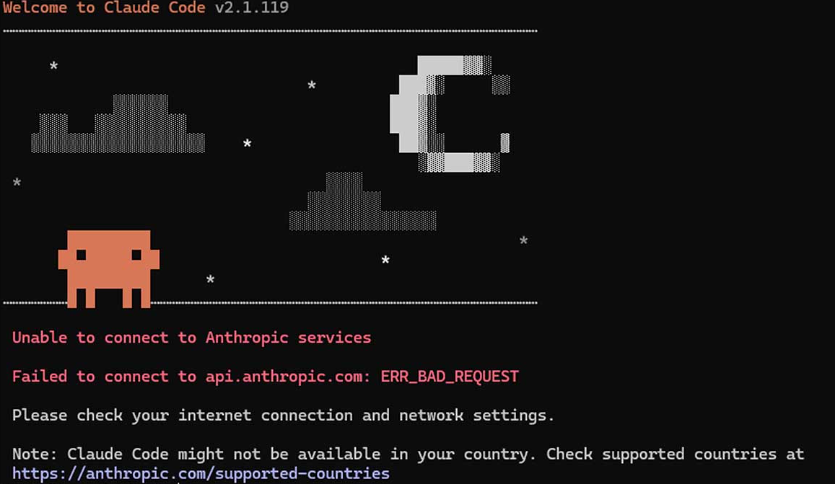
首次执行 claude 命令提示如下错误,因为 Claude Code 需要登录才能使用。
Preview
打开这个文件 C:\Users\lenovo\.claude.json (这个路径里的用户名部分每个人都不一样,看你自己的用户名是什么),然后把这个内容复制进去:"hasCompletedOnboarding": true,,即可绕过登录。
配置模型 API 密钥
我使用的是中转站 foxcode,根据说明文档配置模型 API 密钥。
创建(如果不存在)或编辑 C:\Users\lenovo\.claude\settings.json,输入以下值并保存
json
{
  "env": {
    "ANTHROPIC_AUTH_TOKEN": "替换为您的 API 密钥",
    "ANTHROPIC_BASE_URL": "https://code.newcli.com/claude",
    "CLAUDE_CODE_DISABLE_NONESSENTIAL_TRAFFIC": 1
  },
  "permissions": {
    "allow": [],
    "deny": []
  }
}使用
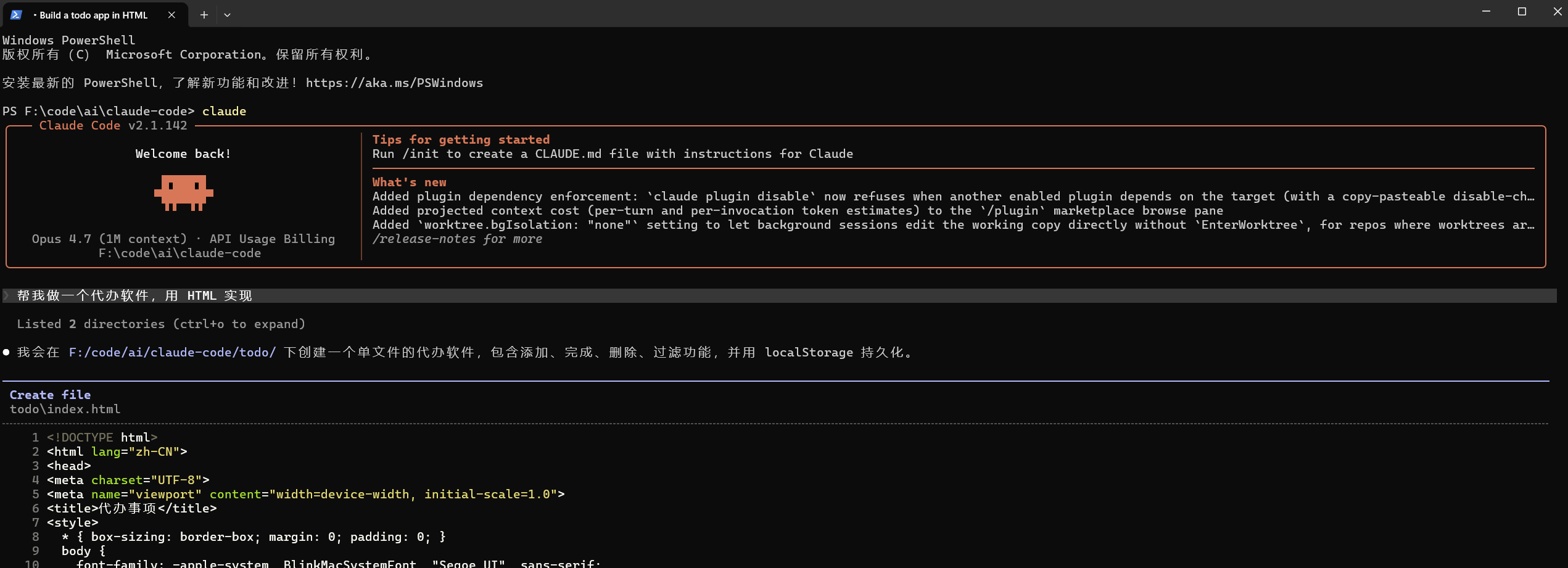
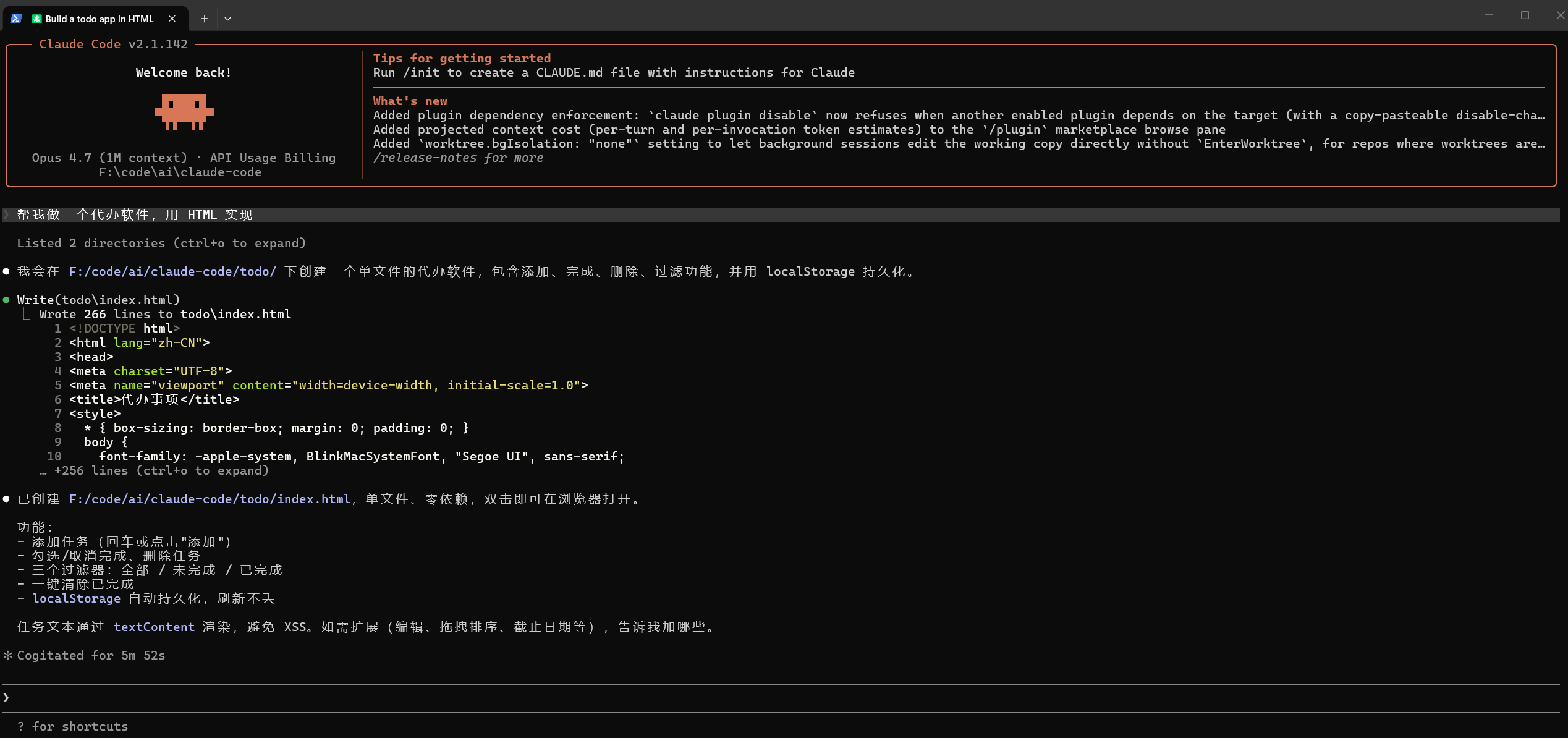
找到要工作的文件夹,右键文件夹选择用终端打开,然后输入 claude 命令即可。
Preview
Preview